
- Krzysztof Jagodziński
- Kategoria: WordPress
Pomoc techniczna LearnDash - Opis i rozwiązania najczęstszych problemów
LearnDash to potężne narzędzie do tworzenia i sprzedaży kursów online na WordPressie. Jednak jak każde zaawansowane oprogramowanie, może generować frustrację, gdy coś przestaje działać. Problemy z wyświetlaniem lekcji, błędy w integracjach czy kłopoty z certyfikatami – brzmi znajomo?
W tym wpisie zebrałem najczęstsze problemy z LearnDash, z jakimi zgłaszają się do mnie klienci, i podpowiadam, jak sobie z nimi poradzić. Jeśli jednak czujesz, że potrzebujesz indywidualnego wsparcia technicznego LearnDash które oferuję, zapraszam do kontaktu.
Masz problem z platformą szkoleniową WordPress? Potrzebujesz wsparcia z LMS LearnDash?
Jak zacząć? Integracja LearnDash z WordPressem krok po kroku
Ponieważ jest to wtyczka premium, proces wygląda nieco inaczej niż w przypadku darmowych dodatków z repozytorium WordPress. Całość jest jednak wciąż prosta i sprowadza się do kilku kliknięć.
Pobierz wtyczkę: Po zakupie licencji na oficjalnej stronie LearnDash, zaloguj się na swoje konto i pobierz plik instalacyjny wtyczki. Będzie to plik w formacie .zip.
Przejdź do panelu WordPress: Zaloguj się do panelu administracyjnego swojej strony internetowej.
Dodaj nową wtyczkę: W menu po lewej stronie wybierz Wtyczki > Dodaj nową.
Wyślij wtyczkę na serwer: Na górze strony kliknij przycisk Wyślij wtyczkę na serwer.
Wybierz plik: Kliknij Wybierz plik i wskaż pobrany wcześniej plik learndash.zip ze swojego komputera. Następnie kliknij Zainstaluj teraz.
Aktywuj wtyczkę: Po pomyślnej instalacji, WordPress wyświetli Ci stosowny komunikat. Kliknij przycisk Włącz wtyczkę.
Wprowadź dane licencyjne: Ostatnim krokiem jest aktywacja licencji. Przejdź do nowej sekcji w menu LearnDash LMS > Ustawienia > LMS License i wklej swój adres e-mail oraz klucz licencyjny. Dzięki temu będziesz otrzymywać automatyczne aktualizacje i dostęp do wsparcia technicznego producenta.
Jak sprzedawać kursy LearnDash przez WooCommerce?
Integracja LearnDash z WooCommerce to najpopularniejszy i najbardziej elastyczny sposób na monetyzację Twoich szkoleń. Dzięki temu zyskujesz dostęp do setek bramek płatności, zaawansowanego zarządzania podatkami i fakturami oraz pełnej kontroli nad procesem zakupowym.
Wtyczka do integracji Learndash z WooCommerce - upewnij się że ją masz!
Bardzo częstym błędem jest próba spięcia platformy w momencie, gdy na stronie zainstalowane są tylko dwa główne komponenty. Sam LearnDash i sam WooCommerce nie potrafią ze sobą „rozmawiać” bez zewnętrznego pośrednika.
Aby proces automatycznej sprzedaży w ogóle ruszył, na Twojej stronie muszą jednocześnie działać i być aktywne trzy konkretne wtyczki:
- LearnDash LMS - serce całego systemu szkoleniowego. To ten dodatek odpowiada za całą strukturę Twoich kursów, podział na lekcje, tematy, quizy oraz przyznawanie certyfikatów.
- WooCommerce - potężny silnik e-commerce, który bierze na siebie całą logistykę związaną z procesem zakupowym: obsługuje koszyk, ceny, podatki VAT, fakturowanie czy integracje z bramkami płatniczymi.
- LearnDash WooCommerce Integration - oficjalny, darmowy „most” łączący oba te światy. Bez tej wtyczki w edytorze produktów WooCommerce w ogóle nie pojawi się pole pozwalające przypisać konkretne szkolenie do danego produktu. Dodatek ten możesz pobrać na dwa proste sposoby: logując się na swoje konto Learndash lub przechodząc bezpośrednio w panelu do zakładki LearnDash LMS > Add-ons i klikając przycisk instalacji.
więcej informacji znajdziesz w oficjalnej dokumentacji dotyczącej integracji, szczególnie jeśli napotkasz na jakieś przeszkody.
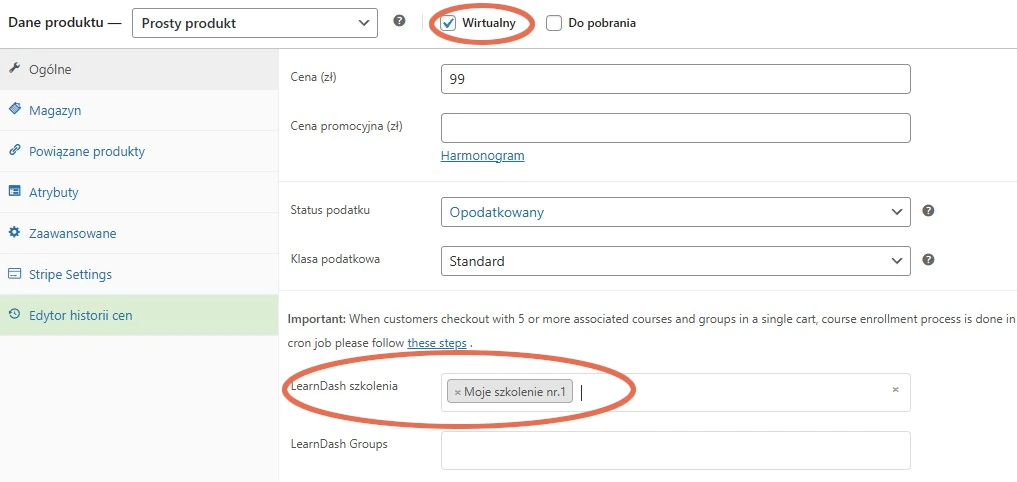
wybierz swoje szkolenie w polu LearnDash szkolenia.
Jak połączyć kurs z produktem w WooCommerce krok po kroku:
Zainstaluj i aktywuj wtyczkę: Upewnij się, że masz zainstalowane i aktywne wtyczki LearnDash i WooCommerce. Następnie zainstaluj oficjalny, darmowy dodatek dołączony w pakiecie "LearnDash WooCommerce Integration".
Stwórz produkt: Przejdź do Produkty > Dodaj nowy w panelu WordPress. Nazwij produkt, uzupełnij opisy, cenę i wybierz zdjęcia.
Ustaw produkt jako wirtualny kurs: W sekcji "Dane produktu" zaznacz pole "Wirtualny".
Przypisz kurs: W polu "Related Courses" (po polsku LearnDash szkolenia) wybierz z listy kurs (lub kursy), do których klient ma uzyskać dostęp po zakupie tego produktu.
Opublikuj produkt i gotowe! Od teraz każdy, kto kupi ten produkt w Twoim sklepie, zostanie automatycznie zapisany na powiązany z nim kurs w LearnDash.
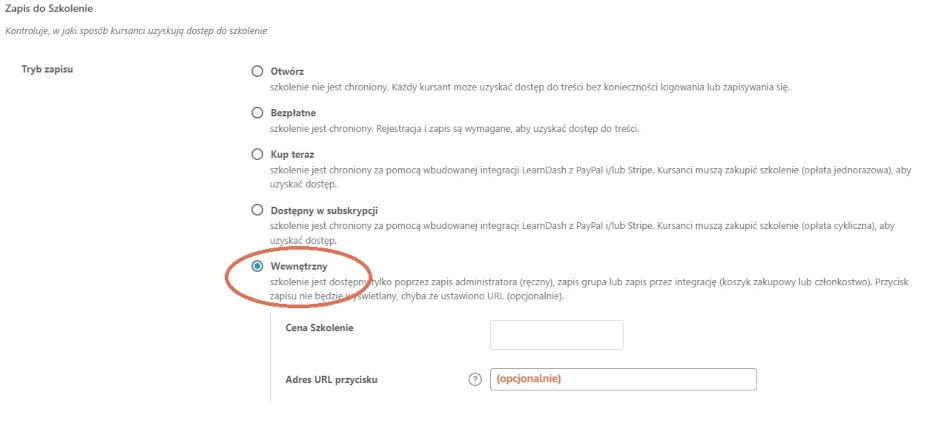
Zapis do szkolenia - jak zabezpieczyć kurs Learndash przed darmowym wejściem?
To prawdopodobnie najczęstszy błąd przy konfiguracji tej platformy LMS z WooCommerce. Domyślna opcja trybu zapisu po utworzeniu szkolenia to Bezpłatne. Oznacza to że każdy kto na naszej stronie ma konto może uzyskać dostęp do szkolenia za darmo!
Aby temu zapobiec, musisz zmienić ustawienie trybu zapisu do szkolenia na Wewnętrzny. Oficjalna dokumentacja LearnDash wprost ostrzega, aby przy sprzedaży kursów przez WooCommerce przekazać całą kontrolę nad zapisami bezpośrednio sklepowi internetowemu. Wybór opcji Wewnętrzny całkowicie odcina domyślny, autonomiczny system rejestracji LMS. Dzięki temu to Twój koszyk WooCommerce oraz bramki płatności stają się jedynym punktem wejścia do utworzonych szkoleń.
Jak zmienić dostęp do szkolenia w Learndash?
Przejdź w panelu bocznym WordPressa do zakładki LearnDash LMS > Szkolenia.
Kliknij w nazwę swojego szkolenia, które chcesz zabezpieczyć.
Wybierz zakładkę Ustawienia na górnym pasku - opcję Tryb zapisu znajdziesz tam od razu, na samym początku sekcji wybierz w nim opcję "wewnętrzny".
- (opcjonalnie) Jeśli chcesz przenieść osoby które znajdą się na tej stronie bez wykupionego kursu i nie tracić ich zainteresowania, uzupełnij pole "Adres URL przycisku" adresem swojego produktu - przekieruje je to do strony produktu i ułatwi prosty zakup.
LMS LearnDash tłumaczenie po polsku - jak poprawnie tłumaczyć interfejs dla uczestników szkoleń?
Częstym problemem z którym się spotykam jest niepełne tłumaczenie interfejsu LearnDash, z którym styka się użytkownik końcowy. Nawet po wgraniu oficjalnych plików językowych, niektóre frazy na froncie strony (np. przyciski, komunikaty) pozostają po angielsku. Na szczęście można to łatwo naprawić za pomocą darmowej wtyczki Loco Translate, jednocześnie zabezpieczając swoje tłumaczenia przed przyszłymi aktualizacjami.
Najważniejsze jest zapisanie tłumaczeń w bezpiecznej, "niestandardowej" lokalizacji, aby uchronić je przed nadpisaniem przy kolejnej aktualizacji wtyczki.
1. Po zainstalowaniu i aktywacji Loco Translate, przejdź do jej panelu i znajdź wtyczkę LearnDash (lub jej dodatek, w którym znajduje się nieprzetłumaczona fraza).
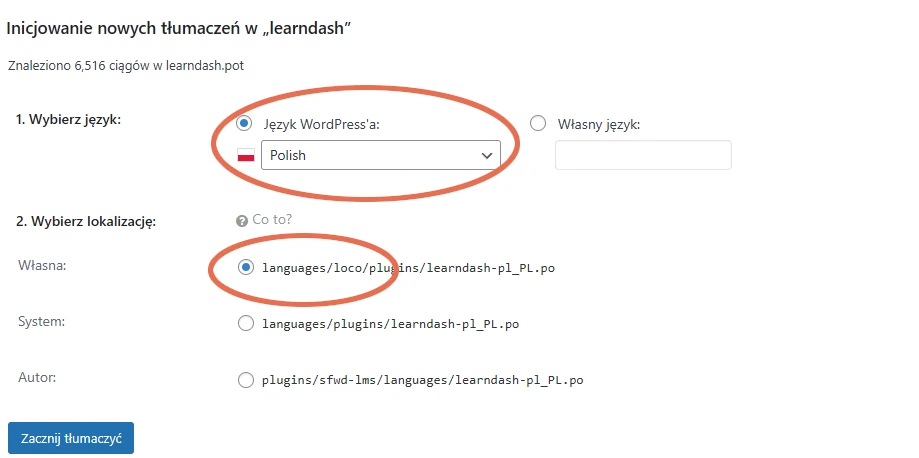
2. Zamiast edytować istniejący plik tłumaczenia, kliknij "Dodaj nowy język". Wybierz język polski, a co najważniejsze, w sekcji "Wybierz lokalizację" zaznacz opcję "Własna" (Custom). Dzięki temu Twoje pliki trafią do katalogu wp-content/languages/loco/, który jest chroniony przed nadpisywaniem podczas aktualizacji wtyczek.
Teraz możesz użyć wbudowanej w Loco wyszukiwarki, aby znaleźć interesującą Cię angielską frazę i dodać jej polski odpowiednik. Pamiętaj, że czasem dana fraza może być częścią innego komponentu – np. motywu lub innej wtyczki powiązanej z LearnDash. Jeśli nie możesz znaleźć tekstu w głównej wtyczce LearnDash, sprawdź też jej dodatki lub aktywny motyw. Na końcu zapisz zmiany i gotowe!
LearnDash nie działają filmy Vimeo - polityka vimeo i ciasteczka
Z tym problemem technicznym w LearnDash zmierzyłem się osobiście i przyznaję – jest wyjątkowo frustrujący. Twoje wideo z kursem nagle znika, a na stronie lekcji zostaje pusta biała przestrzeń. Po czasie okazało się, że winowajcą jest połączenie dwóch rzeczy: polityki prywatności Vimeo i mechanizmu zarządzania zgodami na pliki cookies. Niestety, nie ma tutaj prostego rozwiązania, które pozwoliłoby w 100% pogodzić te dwie technologie.
Dlaczego tak się dzieje?
Problem leży w tym, że odtwarzacz Vimeo, aby działać, musi umieścić w przeglądarce użytkownika swoje pliki cookies, które służą m.in. do śledzenia. Robi to jednak bez względu na to, czy użytkownik wyraził na to zgodę. Nowoczesne wtyczki do zarządzania zgodami (zgodne z RODO i Consent Mode v2), domyślnie blokują wszystkie skrypty ustawiające ciasteczka, zanim użytkownik kliknie "Akceptuję".
Gdy kursant wejdzie na stronę i odmówi zgody na ciasteczka "vuid" w zakładce Statystyka (lub zignoruje baner), wtyczka poprawnie blokuje skrypt Vimeo, w efekcie czego odtwarzacz wideo w ogóle się nie ładuje.
Jak rozwiązać ten problem?
Niestety Vimeo nie ma opcji całkowitego wyłączenie ciasteczek, jest tryb prywatny ale on nie rozwiązuje tego problemu (aż dziwne że nic z tym nie robią).
Najskuteczniejszym i najbezpieczniejszym prawnie rozwiązaniem jest więc zmiana hostingu wideo. Masz tu dwie dobre opcje:
- Profesjonalny hosting wideo (CDN): Platformy takie jak Bunny.net (Bunny Stream) są stworzone z myślą o prywatności. Pozwalają na odtwarzanie filmów bez ustawiania jakichkolwiek cookies śledzących, co całkowicie eliminuje problem ze zgodami. Oferują też świetną wydajność i zabezpieczenia przed pobieraniem filmów, co jest kluczowe przy sprzedaży kursów.
- YouTube jako prosta alternatywa: Jeśli szukasz darmowego i najprostszego rozwiązania, możesz umieścić swoje filmy na YouTube. Kluczowe jest ustawienie ich widoczności jako "Niepubliczne" (Unlisted). Dzięki temu nie pojawią się one w wynikach wyszukiwania YouTube, a dostęp do nich będą miały tylko osoby z linkiem (czyli Twoi kursanci). YouTube, w przeciwieństwie do Vimeo, oferuje tryb "privacy-enhanced", który ogranicza śledzenie, co czyni go znacznie bezpieczniejszym wyborem w kontekście RODO.
LearnDash a konflikty z wtyczkami i motywem
Gdy LearnDash odmawia posłuszeństwa – lekcje się nie zapisują, przyciski nie działają, a layout się sypie – nie panikuj. Zanim zaczniesz szukać skomplikowanych przyczyn, wykonaj ten prosty test, który w wielu przypadkach rozwiązuje zagadkę. Jest to podstawowa procedura diagnostyczna dla każdej strony na WordPressie. Jeśli chcesz dowiedzieć się więcej o tym, dlaczego wtyczki sprawiają problemy, zachęcam do odwiedzenia oddzielnego wpisu: Problem z wtyczką WordPress – przyczyny i rozwiązanie.
Krok 1: Zrób kopię zapasową
Zanim cokolwiek zmienisz, stwórz pełną kopię zapasową plików i bazy danych. Możesz do tego użyć popularnej, darmowej wtyczki UpdraftPlus. To Twoja siatka bezpieczeństwa, na wypadek gdyby coś poszło nie tak.
Krok 2: Wyłącz pozostałe wtyczki
W panelu WordPressa przejdź do sekcji Wtyczki. Zaznacz wszystkie aktywne wtyczki, z wyjątkiem LearnDash i jego oficjalnych dodatków. Następnie z rozwijanego menu "Masowe działania" wybierz Wyłącz i zatwierdź.
Krok 3: Sprawdź, czy problem zniknął
Odśwież stronę, na której występował błąd. Jeśli wszystko wróciło do normy, to znaczy, że winowajcą jest jedna z wyłączonych wtyczek. Teraz włączaj je z powrotem, pojedynczo, za każdym razem sprawdzając, czy błąd powrócił. Gdy go znajdziesz – masz winowajcę.
Krok 4: Sprawdź motyw
Jeśli wyłączenie wtyczek nic nie dało, przejdź do Wygląd > Motywy i aktywuj na chwilę domyślny motyw WordPressa, np. Twenty Twenty-Four. Jeśli to naprawi problem, oznacza to, że Twój aktualny motyw powoduje konflikt.
LearnDash i Elementor - jak rozwiązać problemy z integracją?
Integracja LearnDash z Elementorem to świetny sposób na wizualne dopracowanie stron kursów, lekcji i quizów. Dzięki dedykowanym widżetom możesz swobodnie przeciągać i upuszczać elementy takie jak siatka kursów, pasek postępu czy lista lekcji. Niestety, ta współpraca nie zawsze jest idealna.
Zdarza się, że po aktywacji Elementora Pro, stylistyka kursów "znika" lub wraca do domyślnego wyglądu. Bywa też, że skrypty obu wtyczek wchodzą w konflikt, co objawia się "rozsypaniem" layoutu lub niedziałającymi przyciskami. Czasem problemem są też nieaktualne metody integracji, co prowadzi do błędów "deprecated method" w logach serwera.
Aby temu zaradzić, w pierwszej kolejności upewnij się, że masz najnowsze wersje WordPressa, Elementora (i wersji Pro), LearnDash oraz wtyczki "LearnDash LMS - Elementor Integration".
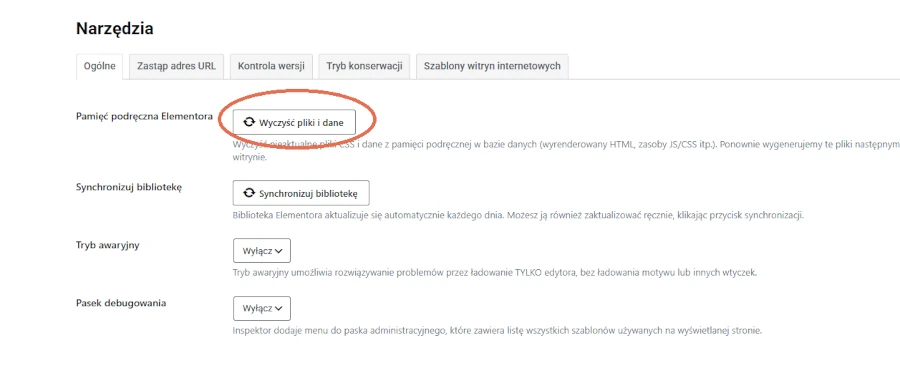
W drugiej kolejności warto wejść w zakładkę Elementor -> Edytor -> Narzędzia -> Ogólne i kliknąć wyczyść pliki i dane przy pamięci podręcznej Elementora.
Na koniec wejdź w Elementor > Edytor > Ustawienia > Wydajność a następnie Funkcje i spróbuj wyłączyć wszystkie opcje związane ze zoptymalizowanym wczytywaniem czy funkcjami eksperymentalnymi. Czasem to one powodują błędy w ładowaniu styli.
Gdy powyższe kroki zawiodą, przetestuj metody z mojego poradnika dot. Elementora lub skontaktuj się ze specjalistą, który zapewni wsparcie techniczne Learndash.
Masz problem z LearnDash i szukasz pomocy? Napisz!
FAQ – Najczęstsze pytania i problemy dotyczące LearnDash
Jak zmienić wygląd kursów LearnDash bez kodowania?
Nie musisz edytować żadnych plików, aby dostosować wygląd kursów. Użyj darmowej wtyczki Design Upgrade for LearnDash. Pozwala ona w prosty sposób, za pomocą wizualnego edytora WordPressa (Personalizator), zmieniać kolory, czcionki, układ przycisków i wiele innych elementów, dopasowując kursy do wyglądu Twojej strony.
Co zrobić, gdy certyfikaty lub quizy w LearnDash nie działają?
Najpierw wykonaj test konfliktów, który opisaliśmy wyżej. Jeśli to nie pomoże, sprawdź, czy certyfikat jest poprawnie przypisany do kursu w jego ustawieniach. Unikaj też używania wtyczek do klonowania postów, aby kopiować quizy – często prowadzi to do błędów. Zachęcam również do odwiedzenia oficjalnej strony dokumentacji wtyczki - https://learndash.com/support/kb/core/quizzes/global-settings/
Dlaczego strona z kursami WordPress wolno się ładuje?
Platforma kursowa jest bardziej wymagająca niż zwykła strona. Najczęstsze przyczyny to zbyt duża ilość dodatków, hostowanie filmów u siebie na serwerze lub słaby, dzielony hosting, który nie radzi sobie z obsługą wielu zalogowanych kursantów. Rozważ zmianę hostingu na mocniejszy i szybszy oraz pamiętaj o kompresji zawartości którą umieszczasz w lekcji.
Jak zresetować postęp studenta w kursie LearnDash?
Wejdź w Użytkownicy w panelu WordPressa, wybierz profil danej osoby, zjedź na sam dół do sekcji Dane związane z kursem i kliknij czerwoną ikonkę "X" obok kursu, który chcesz zresetować.
Moi studenci nie otrzymują maili z LearnDash. Co robić?
To częsty problem w WordPressie, a niekoniecznie w LearnDash. Domyślna funkcja wysyłania maili w WordPressie bywa zawodna a wiadomości lądują w spamie bądź nie docierają. Zainstaluj darmową wtyczkę WP Mail SMTP i skonfiguruj ją poprawnie z serwerem poczty Twojego hostingu – dzięki temu Twoje wiadomości będą wysyłane z odpowiednim uwierzytelnieniem (DKIM, SPF, SMTP), co zwiększy ich wiarygodność i dostarczalność.
Jak mogę zobaczyć raporty i postępy moich kursantów?
LearnDash ma wbudowane podstawowe raporty w zakładce LearnDash LMS > Raporty. Możesz tam zobaczyć, kto zapisał się na kurs, jaki jest jego postęp i wyniki w quizach. Dla bardziej zaawansowanych statystyk istnieją dedykowane, płatne dodatki, ale na początek wbudowana funkcja w zupełności wystarczy.
Czy osoby które wykupią kurs mogą pobrać nagrania? Jak się przed tym chronić?
Nie da się w pełni zabezpieczyć filmu przed skopiowaniem — ktoś zawsze może nagrać ekran choćby telefonem. Można jednak utrudnić pobieranie. Dobrym rozwiązaniem jest hosting wideo Bunny.net, który oferuje m.in.:
- Allowed Domains – film odtwarza się tylko na Twojej stronie,
- Token Authentication – dostęp mają tylko autoryzowane żądania,
- MediaCage DRM – dodatkowe szyfrowanie i blokada pobierania.
To solidne zabezpieczenia, ale warto się zastanowić, czy poziom ochrony jest adekwatny do wartości materiału oraz jego ceny i potencjalnych zagrożeń.
Jak tworzyć i zarządzać grupą w LearnDash?
Do tego służy funkcja Grup (Groups) w LearnDash. Możesz stworzyć grupę, przypisać do niej kursy, a następnie sprzedać określoną liczbę "miejsc" jednej osobie (np. menedżerowi w firmie). Osoba ta staje się Liderem Grupy i może samodzielnie dodawać i usuwać swoich pracowników z kursu oraz śledzić ich postępy, bez konieczności Twojej ingerencji
Czy mogę sprzedawać kursy LearnDash w modelu subskrypcyjnym?
Oczywiście. Najprostszym sposobem jest użycie wtyczki WooCommerce Subscriptions w połączeniu z integracją LearnDash dla WooCommerce. Wystarczy, że produkt WooCommerce, do którego przypisany jest kurs, ustawisz jako "Subskrypcja prosta" zamiast "Produkt prosty". Dzięki temu klienci będą obciążani cyklicznie (np. co miesiąc), a jeśli przestaną płacić, automatycznie stracą dostęp do kursu.
Jak dodać użytkownika do szkolenia LearnDash ręcznie?
Jeśli chcesz dać komuś bezpłatny dostęp do kursu, możesz to zrobić na dwa sposoby, w zależności od tego, czy dodajesz jedną, czy wiele osób.
Dla jednej osoby (szybki sposób):
Wejdź w Użytkownicy w głównym menu WordPressa i wybierz profil danej osoby. Zjedź na dół do sekcji Dane związane z kursem i po prostu wybierz kurs z listy, aby go przypisać.Dla wielu osób (z poziomu kursu):
Wejdź w LearnDash LMS > Kursy i wybierz kurs, który Cię interesuje. Przejdź do zakładki Ustawienia i na samym dole znajdziesz sekcję Użytkownicy kursu. Możesz tam szybko wyszukać i dodać wielu użytkowników naraz, przenosząc ich z prawej kolumny do lewej za pomocą strzałki.


![Problem z wtyczką WordPress - przyczyny, objawy i rozwiązania [2025] problemy z wtyczkami wordpress](https://greatsite.pl/wp-content/uploads/elementor/thumbs/problem-z-wtyczka-wordpress-r96rhsytylo4fvjyb6mw4r9nqm2vnph1r0kouth74w.webp "problem-z-wtyczka-wordpress")


